

Mit dieser Maske können Bricks nach verschiedenen Kriterien gesucht und angezeigt werden.

Mit dieser Maske können Bricks nach verschiedenen Kriterien gesucht und angezeigt werden.
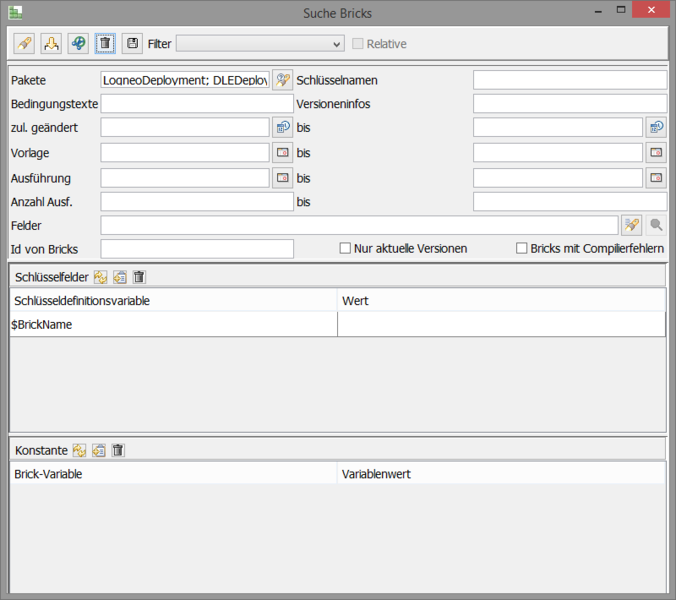
Im oberen Bereich der Maske befindet sich eine Toolbar, die einige Funktionen zur Suche bietet. Die einzelnen Elemente haben dabei folgende Bedeutung:
| Element | Beschreibung |
|---|---|
 | Startet die Suche und stellt das Ergebnis in der Todo Liste dar. |
 | Startet die Suche und stellt das Ergebnis in einer Liste dar. (siehe Ergebnisliste) |
 | Löscht alle Eingaben in den Suchfeldern. |
 | Löscht den derzeit aktiven Filter. |
 | Speichert die Suchanfrage mit einem Namen als Filter. Ein Dialog öffnet sich und fragt nach dem Filternamen. |
| Filter | Alle gespeicherten Filter können hier gewählt werden. |
| Relativ | Bei einem gewählten Filter können durch aktivieren dieser Option die Datumseingaben relativ zum Tagesdatum behandelt werden. Alle Datumsangaben in der Suchanfrage werden für das Tagesdatum so umgestellt, das sie sich wie in der ursprünglichen Suchanfrage verhalten. Wenn die Suchanfrage z.B. am 1. Januar erstellt wurde und ein Zeitraum vom 1. Januar bis zum 15. Januar eingegeben wurde, würde eine relative Suche am 1. Februar den Zeitraum vom 1. Februar bis zum 15. Februar ergeben. |
Die einzelnen Suchfelder werden durch „und“ in der Suchanfrage miteinander verknüpft. Sollte für ein Suchfeld die Eingabe mehrerer Werte (durch „;“ getrennt) möglich sein, sind diese durch „oder“ verknüpft.
Folgende Suchkriterien können eingegeben werden:
| Suchfeld | Beschreibung |
|---|---|
| Pakete | Hier kann eine Liste der Pakete angegeben werden. |
| Schlüsselnamen | Hier kann eine Liste an Schlüsselnamen angegeben werden. |
| Bedingungstexte | Hier kann eine Liste von Bedingungsnamen angegeben werden. Es wird auf das Feld „Info“ in der Schlüsselbedingung gesucht. |
| Versionsinfos | Hier kann eine Liste von Versionstexten angegeben werden. Es wird auf das Feld „Info“ in der Brickversion gesucht. |
| Zul. Geändert | Hier kann eine Zeitspanne der letzten Brickänderung angegeben werden. |
| Vorlage | Hier kann eine Zeitspanne zum Vorlagedatum einer Brickversion angegeben werden. |
| Ausführung | Hier kann eine Zeitspanne zum letzten Ausführungszeitpunkt angegeben werden. Dies funktioniert nur, wenn die entsprechende Statistik in der Brickverwaltung auch aktiviert wurde. |
| Anzahl Ausf. | Hier kann eine Spanne der Anzahl der Ausführungen angegeben werden. Dies funktioniert nur, wenn die entsprechende Statistik in der Brickverwaltung auch aktiviert wurde. |
| Felder | Hier kann eine Liste von Feldern angegeben werden. Es werden alle Bricks gesucht, in denen diese Felder verwendet werden. |
| Id von Bricks | Hier kann eine Liste von Brick-Ids angegeben werden. Eine Brick-Id identifiziert genau einen Brick. Es handelt sich dabei um eine laufende Nummer, die in den Log-Ausgaben und im Titel des Brickeditors ausgegeben wird. |
| Nur aktuelle Versionen | Zeigt im Ergebnis nur die aktuellen Brick-Versionen an. |
Im unteren Bereich der Suchmaske befinden sich zwei Tabellen, die die Angabe von mehreren Variablen und deren Werten erlauben.
In der Schlüsselfelder Tabelle können Suchwerte für die Schlüsseldefinition angegeben werden. Es werden alle Bricks gesucht, die unter einem Schlüssel mit diesen Werten (durch und verknüpft) angelegt sind.
Für eine Variable können dabei mehrere Werte (durch „;“ getrennt) angegeben werden.
Die Schlüsseldefinitionsvariable kann dabei über die Feldsuchemaske ausgewählt werden oder neu angelegt werden, falls diese nicht in den Metadaten hinterlegt ist.

Ähnlich funktioniert die Suche nach Konstanten in Bricks. In der Tabelle Konstante können Suchwerte für die Verwendung von Konstanten im Brick definiert werden. Konstanten beziehen sich dabei auf die Verwendung von Nachschlagewerten. Es werden alle Bricks gesucht, in der die Nachschlagetabelle mit dem angegebenen Wert (z.B. in einer Wenn-Bedingung oder einer Zuweisung) verwendet wird. Werden mehrere Zeilen angelegt, werden diese durch „und“ verknüpft.
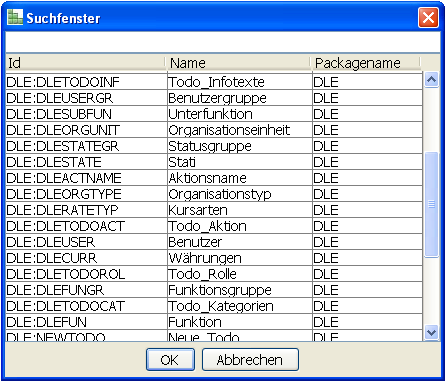
Die Auswahlliste der Brickvariable enthält alle Datenobjekte, zu der eine Nachschlagetabelle definiert ist. Im Variablenwert können dann ein oder mehrere Werte (durch „;“ getrennt) angegeben werden:

Die Ergebnisliste stellt die Ergebnisse einer Suche in Listenform dar. Ein Doppelklick auf einen Eintrag öffnet den Brick-Editor, wenn der Eintrag ein Brick ist. Am oberen Fensterrand befinden sich in der Menüleiste folgende Symbole:
| Element | Beschreibung |
|---|---|
 | Öffnet einen Speichern-Dialog und speichert die Liste als kommaseparierte Liste im csv-Format ab. |
 | Öffnet einen Filter-Dialog, die Ergebnisliste nach Brick-Kommandos durchsucht (siehe unten) |
 | Öffnet einen Such-Dialog und sucht in der Ergebnismenge der Liste nach der angegebenen Such-Zeichenkette |
 | Kompiliert alle in der Liste vorhandenen Bricks neu (nur Experten) (siehe auch „Alle Bricks kompilieren“) |
Mit dem Kommandofilter ist es möglich, die angezeigte Liste nach Bricks zu filtern, die ein oder mehrere bestimmte Kommandos beinhalten.
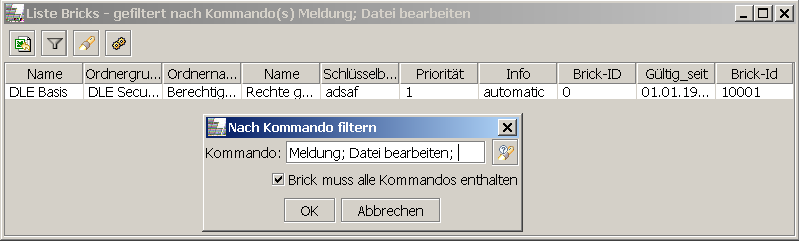
Ein Klick auf das -Symbol öffnet den hier angezeigten Dialog.
Im Feld Kommando sind jene Kommandos einzutragen, nach denen die Bricks durchsucht werden sollen. Mehrere Kommandos sind erlaubt.
Das Häkchen „Brick muss alle Kommandos enthalten“ gibt an, ob nur jene Bricks angezeigt werden sollen, die alle Kommandos enthalten. Ist das Häkchen gesetzt, muss in diesem Beispiel ein Brick die Kommandos „Meldung“ UND „Datei bearbeiten“ enthalten um nicht ausgefiltert zu werden. Wäre es nicht gesetzt, würde es reichen, wenn ein Brick das Kommando „Meldung“ ODER das Kommando „Datei bearbeiten“ beinhalten würde.
Um den Filter zu entfernen, müssen alle Kommandos im Kommando-Eingabefeld des Filterdialogs entfernt werden.