Der Brickeditor

Mit dem Editor werden alle Geschäftsregeln erfaßt, kompiliert und als sogenannte Bricks in den Ordnern abgelegt. Die Geschäftsregeln werden durch Kommandos im Editor zusammengebaut, wobei eine intuitive Führung dafür sorgt, dass aus technischer Sicht keine Fehler entstehen können. Ein kompilierter Brick ist technisch immer lauffähig, für die beinhaltete Logik ist natürlich immer der Brickautor verantwortlich.

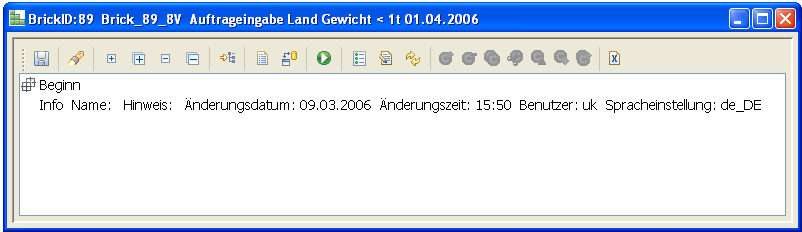
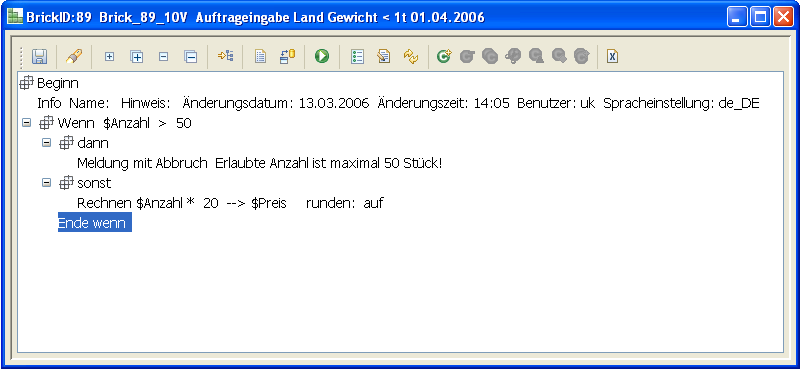
Im Titel des Editors wird die interne Brick-Id angezeigt (hier: 89). Dahinter steht der interne Brickname, der sich aus Version, Revision und Namen zusammensetzt. Dahinter dann die Bezeichnungen für den Ordner, den Schlüssel und die Bedingung zu dem dieser Brick gehört.

Die Toolbar

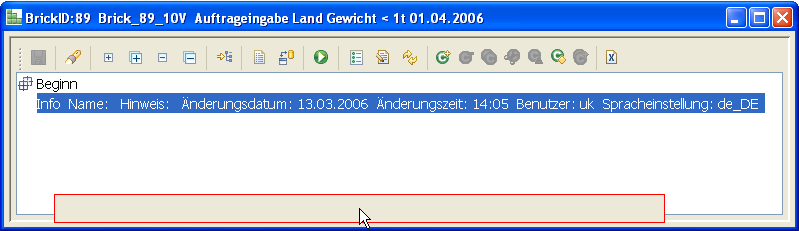
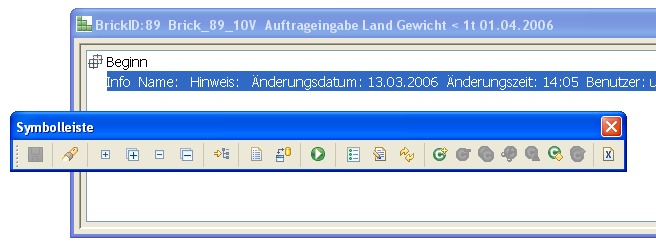
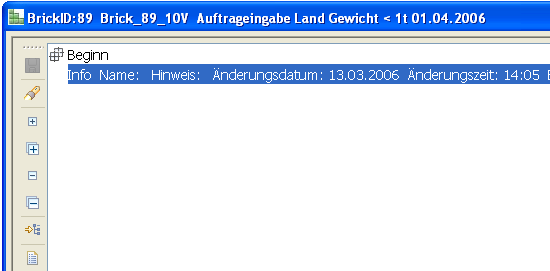
Unter dem Titel befindet sich die Toolbar, die alle Funktionen des Editors präsentiert. Die Toolbar kann verschoben werden. Dazu ist das Symbol ganz links an der Toolbar zu verwenden. Mit der Maus kann über diesen Senkrechten Strich die Toolbar vom Fenster gelöst und beliebig plaziert werden. Die Toolbar kann auch wieder oben, unten, links oder rechts des weißen Bearbeitungsbereiches verankert werden.

Während des Verschiebens der Toolbar, wird diese Symbolhaft durch ein schwarz umrahmtes Rechteck gezeigt. Hat sie einen möglichen Ankerpunkt erreicht, wird dies durch einen roten Rahmen verdeutlicht.

Der Bearbeitungsbereich

Den größten Bereich des Editors nimmt der Bearbeitungsbereich ein. Hier wird die Bricklogik in sogenannten Kommandos dargestellt.
Die einzelnen Kommandos können hier bearbeitet, eingefügt, gelöscht, kopiert und ausgeschnitten werden.
Die Darstellung erfolgt in einem Baum, um die Strukturierung der Kommandos wiederzugeben. Es gibt sogenannte Zeilen- und Blockkommandos. Zeilenkommandos bestehen nur aus einer Zeile, Blockkommandos bilden einen Block, oder Rahmen, der weitere Kommandos aufnehmen kann. Diese Rahmen sind die Knoten eines Baumes, die einzeln auf- und zugeklappt werden können:

Es können auch mehrere Kommandos selektiert und dann ausgeschnitten, kopiert, gelöscht oder dupliziert werden. Mit gedrückter STRG Taste lassen sich mit der Maus mehrere Zeilen selektieren. Mit gedrückter Umschalttaste lassen sich ganze Bereiche (von letzter Selektion bis zu aktuellen) markieren.
Durch ein Doppelklick auf eine Zeile öffnet sich der Parametereditor für das entsprechende Kommando.
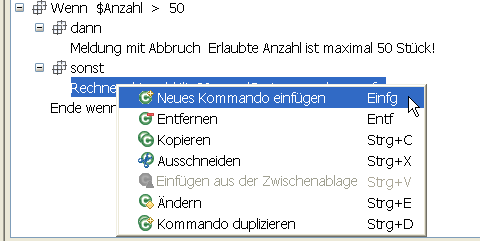
Mit der rechten Maustaste auf einem Kommando öffnet sich das Kontextmenü, über das die einzelnen Bearbeitungsfunktionen aufgerufen werden können.

Das Symbol vor dem Menüeintrag zeigt den korrespondierenden Schaltknopf aus der Toolbar, mit der die Funktion auch aufgerufen werden kann. Hinter dem Menüeintrag ist die Tastaturkombination dargestellt, mit der die jeweilige Funktion direkt über die Tastatur aufgerufen werden kann.
Funktionen, die im aktuellen Kontext nicht verfügbar sind, sind ausgegraut dargestellt.

Neues Kommando einfügen

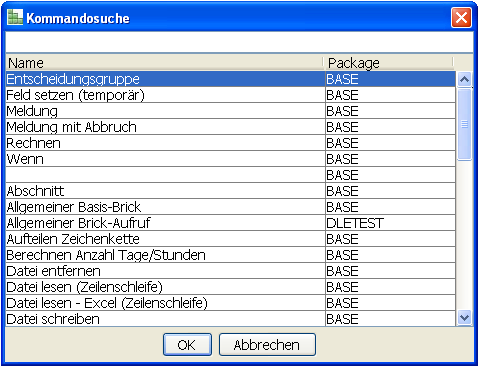
Neue Kommandos werden immer hinter dem aktuell selektierten Kommando eingefügt. Nach Auswahl der Funktion wird eine Nachschlagetabelle mit allen verfügbaren Kommandos geöffnet.

Links sind die Namen der Kommandos dargestellt und rechts die zugehörigen Paketnamen. Welche Pakete zur Auswahl stehen, kann über die DLE Session Konfiguration mit einem Parameter eingestellt werden:

<Property name="ListOfPackages" value="BASE;DPE;DLE;DCE"/>

Eine durch Semikolon getrennte Liste von Paketnamen gibt hier an, welche Kommandos und welche Felder aus welchen Paketen im Editor zur Verfügung stehen.
Die Kommandoliste kann wie eine normale Nachschlagetabelle bearbeitet werden. Oben befindet sich ein Eingabefeld, durch welches die Liste gefiltert werden kann. Die üblichsten Kommandos werden dabei ganz oben dargestellt, optisch durch eine Leerzeile getrennt.
Diese Leerzeile ist übrigens auch ein Kommando, das ganz normal eingefügt werden kann.
Hat man ein Kommando ausgewählt, kann dieses durch ENTER oder den OK Knopf übernommen werden. Danach öffnet sich dass Editierfenster für das Kommando, indem die möglichen Parameter eines Kommandos eingegeben werden. Dieses Fenster öffnet sich auch beim Bearbeiten eines Kommandos.

Der Parametereditor

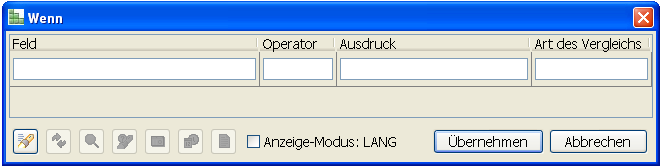
Jedes Kommando verfügt (optional) über ein oder mehr Parameter. Diese werden normalerweise über einen allgemeinen Parametereditor bearbeitet. Einzelne Kommandos können jedoch auch ganz eigene Editoren haben, dies ist aber die Ausnahme.

Im Titel des Editors ist der Name des Kommandos dargestellt. Darunter befinden sich die einzelnen Parameter des Kommandos mit den dazugehörigen Eingabefeldern.
Darunter wiederum befindet sich eine Toolbar mit denen einzelne Funktionen innerhalb der Parametereingabe aufgerufen werden können. Die Symbole haben dabei die folgende Bedeutung:

SymbolBeschreibung
Suchfenster für Felder öffnen (F5). Es wird der Feldauswahl-diaolg geöffnet.
Feld bearbeiten (Alt+F5). Der Feldauswahldialog wird geöffnet, mit dem gewählten Feld als Eingabe.
Felddefinition (Umschalt+F5) öffnen. Öffnet einen Dialog, der das aktuelle Feld detailliert beschreibt.
Suchfenster für Werte öffnen (F3). Falls für einen Parameter eine Nachschlagetabelle definiert wurde, kann diese hiermit angezeigt werden.
Dialog zur Datumsauswahl öffnen (F6). Öffnet den Kalenderdialog.
Dialog zur Datums- Zeitauswahl öffnen (F7). Öffnet den Kalenderdialog mit der Möglichkeit, zusätzlich eine Zeit einzugeben.
Text Editor öffnen (F8). Für Parameter, die mehrzeilige Texte zulassen, kann hiermit ein separates Editorfenster geöffnet werden.

Welche Funktionen für einen Parameter jeweils zur Verfügung stehen kann von Parameter zu Parameter unterschiedlich sein. Nicht verfügbare Funktionen werden ausgegraut dargestellt und können nicht aktiviert werden.
Mit dem Anzeige-Modus kann die Felddarstellung angepaßt werden. Die Felder werden entweder in Kurzform dargestellt, oder mit ihrem kompletten Namen.

Feldauswahl

Felder innerhalb der DLE sind Variablen und Attribute. Variable halten einzelne Werte, Attribute sind die Werte einzelner Tabellenzeilen. Dabei muss es sich nicht zwingend um Datenbanktabellen handeln.
Die Werte für Felder sind jeweils nur für einen Brickaufruf gültig. Wenn die Werte nicht in die Datenbank gespeichert werden, sind diese bei dem nächsten Brickaufruf nicht mehr vorhanden.
Variablen und Tabellen werden für ein Paket in den Metadaten definiert. Welche Möglichkeiten dort bestehen, ist detailliert im technischen Handbuch beschrieben. Darüber hinaus besteht die Möglichkeit, neue Variable mit lokalen oder globalen Geltungsbereich über den Feldauswahldialog im Brickeditor anzulegen.
Die Namen der so definierten Variablen sind aber nur in dem Brick in der Feldliste aufgeführt, in dem sie auch definiert wurden.
Definitionen in den Metadaten haben den Vorteil, dass sie an jeder Stelle auswählbar sind, ohne eine Neudefinition im jeweiligen Brick.
Um ein Feld an einer bestimmten Stelle im Parameter einzugeben, ist einfach der Feldeditor über F5, oder, allgemein üblicher, über das Dollar Zeichen ($) aufzurufen.

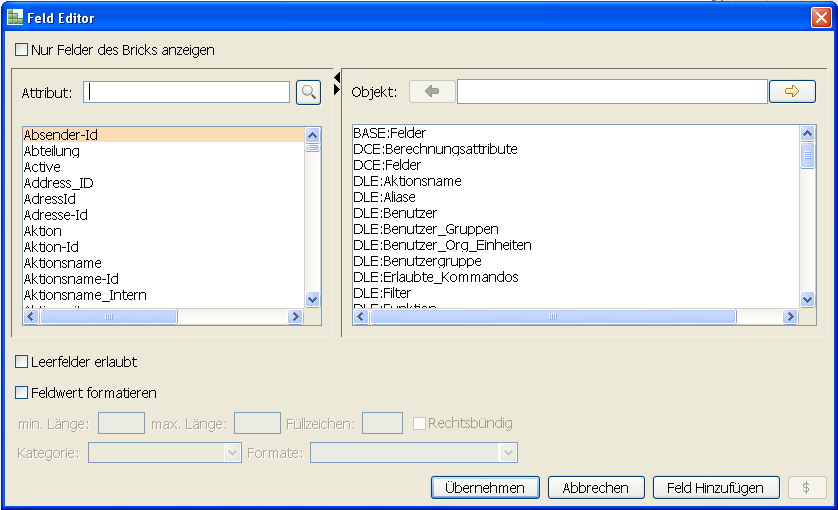
Hier werden alle definierten Variablen und Attribute angezeigt. Zur Einschränkung der Auswahl stehen verschiedene Möglichkeiten zur Verfügung. Wählt man das Auswahlfeld „Nur Felder des Bricks anzeigen“ (Nur bei der Feldauswahl im Brick sichtbar), werden nur Felder in der Liste angezeigt, die im Brick schon verwendet wurden.
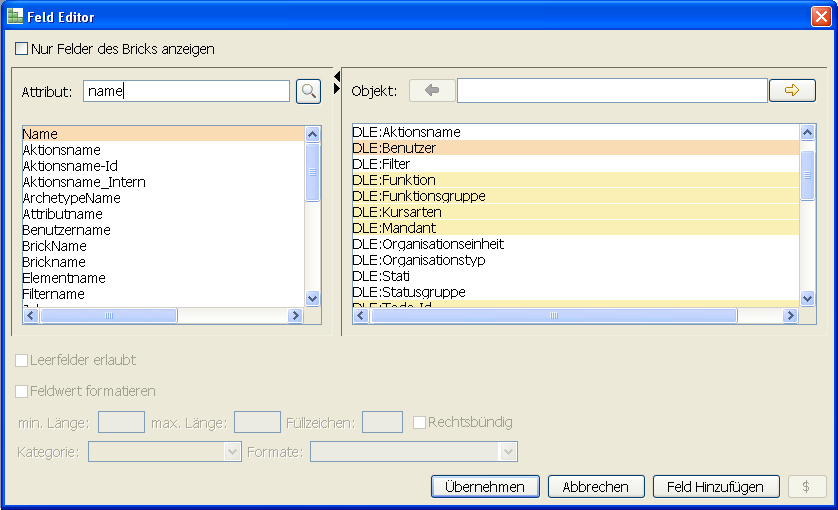
Die linke Liste enthält alle definierten Variablen und Attribute, die über das darüber befindliche Eingabefeld eingeschränkt werden kann. Es werden nur Felder angezeigt, in denen der eingegebene Suchbegriff vorkommt. Groß- und Kleinschrift spielen dabei keine Rolle, diese wird bei der Suche ignoriert. Mit dem Schaltknopf rechts vom Eingabefeld kann eine Detailansicht der Felddefinition für das gerade selektierte Feld angezeigt werden.

Die Liste rechts listet alle definierten Datenobjekte (Tabellen) auf, in denen die links aufgelisteten Felder vorkommen. Dunkel unterlegt ist dabei das Objekt, das bei einer Übernahme der Feldauswahl verwendet würde. Heller unterlegt sind die Objekte, in denen das links selektierte Feld vorkommt.

Genau wie bei der Liste links kann hier auch über das Eingabefeld die Liste der Datenobjekte eingeschränkt werden. Es werden dann nur Felder angezeigt, die in den gefilterten Objekten vorkommen.
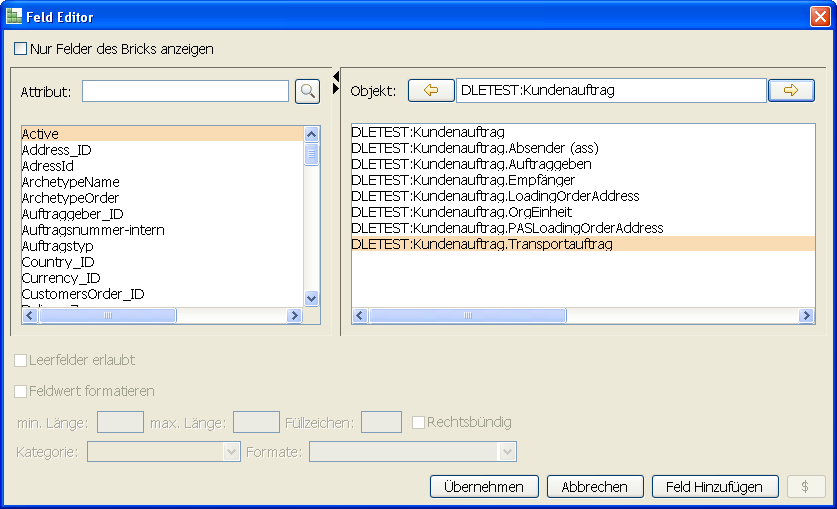
Über die Pfeiltasten links und rechts neben dem Eingabefeld kann über die Objektbeziehungen (Assoziationen), die in den Metadaten definiert sind, navigiert werden. Durch den Pfeil rechts werden alle Assoziationen gezeigt, die für das selektierte Objekt definiert sind.

Mit dem Pfeil links wechselt man wieder eine Ebene höher. Auf diese Art und Weise kann man also durch den definierten Objektbaum navigieren, ähnlich dem navigieren durch Verzeichnisse in einer Dateiauswahl.
Um alle Variablen, die ja nicht einem Objekt zugeordnet sind, zu sammeln gibt es ein virtuelles Objekt mit dem Namen „Felder“. Hier sind pro Paket die definierten Variablen zusammengefaßt.
Für im Brick definierte Variablen gibt es zwei spezielle, interne Pakete. Die Pakete Global (GLOBAL) and Lokal (LOCAL). Felder, die global definiert wurden sind über den Brick hinaus gültig. Auf deren Werte kann z.B. in Bricks zugegriffen werden, die von einem anderen Brick aufgerufen wurden. Lokale Felder sind nur innerhalb des Bricks gültig.
Die Felder unterhalb der Eingabemaske sind nur verfügbar, wenn auf den Wert eines Feldes zugegriffen wird, nicht wenn der Wert des selektierten Feldes gesetzt wird.

Felder formatieren

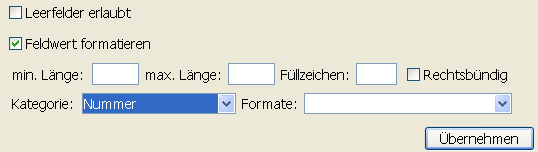
Unterhalb der Feldlisten in der Feldauswahl befinden sich einige Elemente, die die Formatierung von Feldwerten erlaubt.

Die Schaltfläche „Leerfelder erlaubt“ steuert die Leerfeldprüfung, wenn diese eingeschaltet ist. Die Leerfeldprüfung kann in der DLE Session Konfiguration über den Parameter AskForEmptyValues (True oder False) ein- oder ausgeschaltet werden. Ist sie eingeschaltet, wird bei jedem Zugriff auf einen Wert geprüft, ob Leerfelder erlaubt sind. Sind diese nicht erlaubt und der Wert ist leer, wird ein Dialog gestartet, der eine Benutzereingabe des Wertes zur Laufzeit verlangt.
Die Schaltfläche „Feldwert formatieren“ schaltet die darunter liegenden Formatierungsanweisungen frei.
Eine minimale und maximale Länge erlaubt es, die Länge des Wertes zu begrenzen. Das Füllzeichen wird verwendet, um die minimale Länge aufzufüllen, falls der Wert nicht die minimale Länge hat.
Die Schaltfläche „Rechtsbündig“ formatiert den Wert rechtsbündig.
Mit der Kategorie kann eine Formatierungskategorie gewählt werden. Kategorien sind Nummern oder Datumsformate.
Im Feld „Formate“ kann aus einer Liste vordefinierter Formate gewählt werden, oder ein freies Format angegeben werden. Die Vordefinierten Formate können über die Eigenschaften des Brickeditors bearbeitet werden.
Die für die Formatmuster gültigen Zeichen sind:

ZeichenKomponenteBeispiel
GEpocheAD
yJahr1996; 96
MMonat im JahrJuli; Jul; 07
wWoche im Jahr27
WWoche im Monat2
DTag im Jahr189
dTag im Monat10
FWochentag im Monat2
ETag der WocheDienstag; Die
aAM/PMPM
HStunde des Tags (0-23)0
kStunde des Tags (1-24)24
KStunde in AM/PM (0-11)0
hStunde in AM/PM (1-12)12
mMinute der Stunde30
sSekunde der Minute55
SMillisekunde978
zZeitzonePacific Standard Time; PST; GMT-08:00
ZZeitzone nach RFC 822-0800
UXTUnix-Zeitstempel (Millisekunden)1661348122584
ZeichenKomponenteBeispiel
0Ziffer, fehlende durch 0 ersetzen#,###.00
#Ziffer, fehlende nicht ersetzen#,###.##
.Dezimaltrennzeichen#.00
,Tausendertrennung#,###,###.00
EWissenschaftliche Notation, Mantisse und Exponent trennen.0.###E0
ZeichenBeschreibungBeispiel
jjJahr, zweistellig12
jjjjJahr, vierstellig2012
MMonat, ohne führende 05
MMMonat, mit führender 005
MMMMonat, alphanummerisch, abgekürztSep
MMMMMonat, alphanummerischSeptember
wWoche des Jahres, ohne führende 02
wwWoche des Jahres, mit führender 002
TTag des Jahres, ohne führende 07
TTTTag des Jahres, mit führender 0007
FTag der Woche, ohne führende 0 (Do = 1, Fr = 2, Sa = 3, So = 4, Mo = 5, Di = 6, Mi = 7)2 -> Freitag
FFTag der Woche, mit führender 0 (Do = 1, Fr = 2, Sa = 3, So = 4, Mo = 5, Di = 6, Mi = 7)02 -> Freitag
ETag der Woche, alphanummerisch, abgekürztFr
EEEETag der Woche, alphanummerischFreitag
aVormittag (AM), Nachmittag (PM)AM
HStunde (24h), ohne führende 016
HHStunde (24h), mit führender 016
KStunde (12h), ohne führende 04
KKStunde (12h), mit führender 004
mMinute, ohne führende 09
mmMinute, mit führender 009

Felder hinzufügen

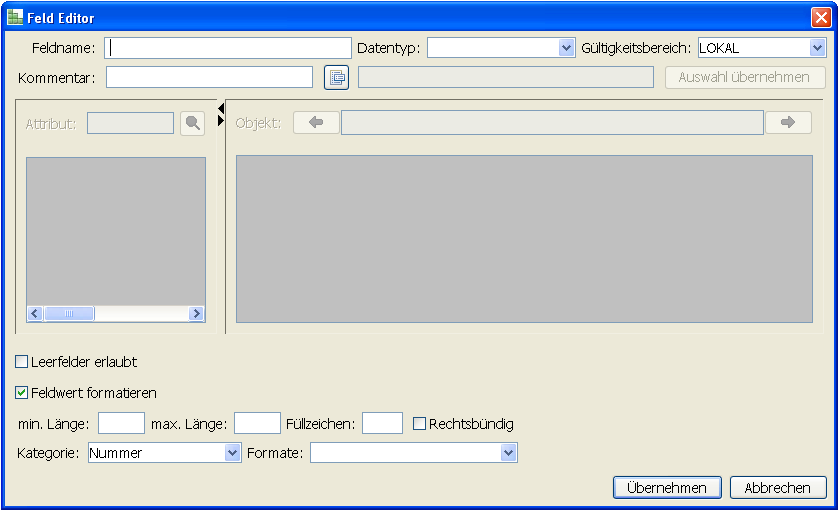
Über den Schaltknopf „Feld hinzufügen“ in der Feldauswahlmaske kann man eine neue Variable definieren.

Im Feldnamen ist der Name der neuen Variablen anzugeben. Hier wird der Wert aus dem „Attribut“ Suchfeld der Feldauswahlmaske übernommen, kann jedoch überschrieben werden.
Der Datentyp legt die Art der Werte fest, die diese Variable enthalten soll.
Der Gültigkeitsbereich legt fest, ob die Variable nur lokal gültig innerhalb eines Bricks ist, oder global auch in den Bricks, die vom aktuellen Brick aus aufgerufen werden.
Im Kommentar kann eine kommentierende Beschreibung hinterlegt werden.
Genau wie bei der Feldauswahl, kann auch die Formatierung und Leerfeldbehandlung hier definiert werden.
Die folgenden Datentypen stehen zur Auswahl:

  • Zeichen: Der Wert kann beliebige alphanumerische Zeichenfolgen enthalten.
  • Nummer: Der Wert enthält Zahlen (ganzzahlige Werte oder Dezimalwerte).
  • Datum: Der Wert enthält ein Datum.
  • Datum/Zeit: Der Wert enthält ein Datum mit Zeitangabe.
  • Attribut: Der Wert hat den gleichen Datentyp wie das ausgewählte Attribut.

Wählt man den Datentyp „Attribut“, so hat man die Möglichkeit aus den Auswahllisten ein Attribut auszuwählen. Die Auswahl erfolgt genau so wie in der Feldauswahlmaske. Eine Variable, die mit dem Datentyp „Attribut“ angelegt wurde, verhält sich genau so wie das Attribut, das als Referenz gewählt wurde. Das heißt, es besitzt den gleichen Datentyp, die gleichen Einschränkungen und auch die gleiche Nachschlagedefinition.

Feldbezeichnungen

Innerhalb der DLE werden Felder erkannt, indem dem Feldnamen ein Dollar Zeichen ($) vorangestellt wird. So kann man innerhalb von Texten, wie z.B. E-Mails oder Todo Texten etc. beliebig Felder einfügen. Ein optionales Ausrufezeichen (!) nach dem $ gibt an, das an dieser Stelle leere Werte erlaubt sind.

Feldnamen dürfen im internen Namen nur Buchstaben, Ziffern und den Unterstrich enthalten. Da die Feldnamen aus den Metadaten aber grundsätzlich mehrsprachig übersetzt werden, muss der dargestellte Name nicht immer dem wirklichen internen Namen entsprechen. Es ist zwar erlaubt, jedoch nicht zu empfehlen, in der Übersetzung auch Leerzeichen zu verwenden. Die Verwendung von Leerzeichen in der Übersetzung von Feldnamen führt jedoch zu unübersichtlichen Kommandos, da nicht erkennbar ist, wo der Feldname aufhört.
Da das $ Zeichen zur Erkennung von Feldnamen verwendet wird, ist eine spezielle Handhabung erforderlich, wenn man ein $ Zeichen in einem text verwenden will, ohne ein Feld zu wählen. In der Feldauswahlmaske gibt es einen $ Schaltknopf, mit dem ein $ Zeichen und kein Feld eingefügt wird.

Feldübersicht

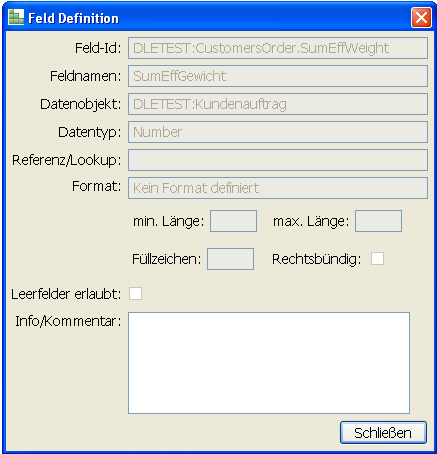
Mit dem  Symbol kann man an verschiedenen Stellen eine Übersicht der Felddefinition öffnen. Angezeigt wird die Felddefinition des ausgewählten Feldes, oder des Feldes in dem der Cursor steht bei Kommandoparametern.

Die Feld-Id enthält den kompletten internen, nicht übersetzten Feldnamen. Der Feldname zeigt den übersetzten Attribut- oder Variablennamen. Das Datenobjekt gibt den zugehörigen übersetzten Tabellennamen an. Zudem wird das Nachschlageobjekt angezeigt, wenn eines definiert wurde. Die weiteren Informationen, die angezeigt werden sind die Formatanweisungen und der Infotext.

Text Editor

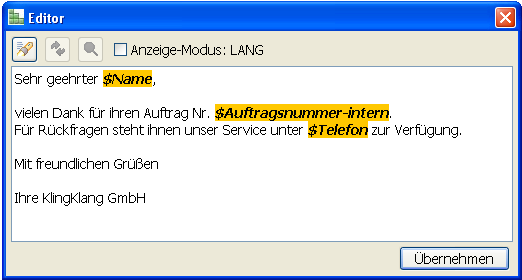
Für längere Texte, wie Mailnachrichten, kann bei der Parametereingabe ein separater Parametereditor geöffnet werden. Hier kann man auch mehrzeiligen Text eingeben.

Felder, die im text verwendet werden, sind farblich herausgehoben. Zur Laufzeit werden diese durch die entsprechenden Feldwerte ersetzt. Felder können hier eingefügt werden, indem man ein $ Zeichen Tippt, oder über die Toolbar die Feldsuchmaske öffnet. Steht der Cursor auf einem Feldnamen, kann man auch über die Toolbar den zugehörigen Feldeditor oder die Feldübersicht öffnen.
Mit dem Anzeige-Modus kann die Felddarstellung angepaßt werden. Die Felder werden entweder in Kurzform dargestellt, oder mit ihrem kompletten Namen.

Funktionen des Brick Editors

Über die Toolbar oder über Tastenkürzel lassen sich alle Funktionen des Brick Editors aufrufen. Funktionen die im aktuellen Kontext nicht zur Verfügung stehen, werden ausgegraut dargestellt und können nicht aufgerufen werden.

FunktionBeschreibung(Default-) Tastenkürzel
Brick SpeicherSpeichert den Brick und generiert den Code zum Ausführen des Bricks.Ctrl+S (-> Save)
Text SuchenÖffnet eine Maske um Textstücke im Designer zu suchen.Ctrl+F (-> Find)
Kommando anzeigenZeigt von einem markierten Kommando alle seine Unter-kommandos an (Expandiert den markierten Knoten).Ctrl+’+’
Alle Kommandos anzeigenZeigt alle Kommandos im Designer an (Expandiert alle Knoten)Ctrl+Alt+’+’
Kommando schließenSchließt von einem markierten Kommando sämtliche Unterkommandos (Kollabiert den markierten Knoten).Ctrl+’-’
Alle Kommandos schließenSchließt alle Kommandos (bis auf die erste Ebene) im Designer (Kollabiert alle Knoten).Ctrl+Alt+’-’
RückgängigNimmt die letzte durchgeführte Änderung zurück. Lässt sich bis zu 100-mal hintereinander ausführen.Ctrl+Z
WiederherstellenStellt die letzte zurückgenommene Aktion wieder her. Lässt sich ausführen, bis keine wiederherstellbaren Aktionen vorhanden sind.Ctrl+Y
Gehe zu ZeileÖffnet eine Maske um eine Zeilennummer des Designers einzugeben zu der hinge-sprungen werden soll.Ctrl+L (-> Line)
Öffnen externErlaubt es, einen Brick zu öffnen, der im Dateisystem als XML abgelegt ist.Ctrl+O (-> Open)
Speichern externErlaubt es, einen Brick im Dateisystem als XML zu speichern.Ctrl+Alt+S (-> Alternative Save)
EditoreigenschaftenÖffnet ein Fenster in dem die lokalen Einstellungen des Editors geändert werden können.F7
Brick ausführenFührt den Brick aus. Wird dieser Button gedrückt, startet der Brick und das Symbol ändert sich auf „Brickausführung stoppen“Ctrl+R (-> Run)
Brickausführung stoppenNur während der Brickausführung sichtbar. Stoppt die Ausführung des aktuellen Bricks. Es erscheint ein Dialog, der den User um eine Bestätigung des Abbruchs bittet. Wird der Durchlauf abgebrochen, unterbricht der Brick mit einem Fehler und das Icon wird wieder zurückgesetzt
DLE Log aktivierenSetzt das Logfenster beim Ausführen des Bricks auf aktiv.
AktualisierenLadet die Paketdaten neu (Metadaten …_DTA.xml, die Kommandos …_CMD.xml und die Übersetzungen ….properties) und aktualisiert die Anzeige
Neues KommandoFügt ein neues Kommando hinter der aktuell selektierten Zeile ein.Einfg
Kommando löschenLöscht die selektierten Kommandos.Entf
KopierenKopiert die selektierten Kommandos in die Zwischenablage. Wenn Kommandos nicht kopiert werden können, erfolgt eine Warnmeldung. Die Kommandos, die kopiert werden konnten, sind aber im Zwischenspeicher.Strg+C
AusschneidenAnalog zu Kopieren und Löschen.Strg+X
EinfügenFügt die Kommandos aus der Zwischenablage hinter dem aktuell selektierten Kommando ein.Strg+V
EditierenÖffnet den Parameter Editor für das selektierte Kommando.Strg+E
DuplizierenDupliziert das selektierte Kommando.Strg+D

Editor Eigenschaften verwalten

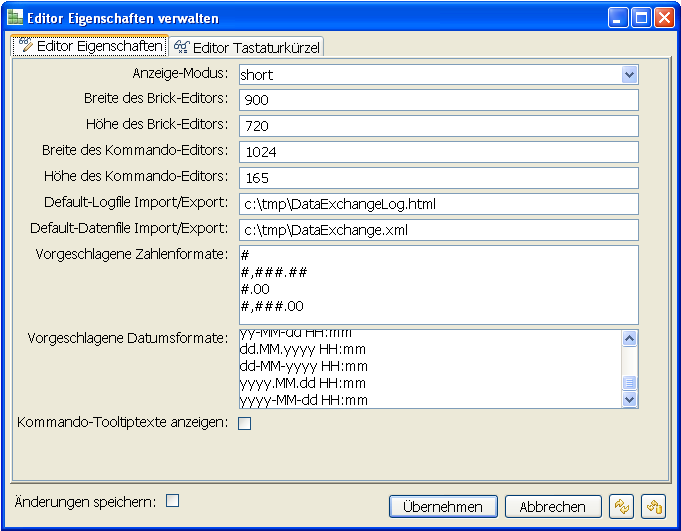
Über die Editor Eigenschaften können für einen Benutzer bestimmte Einstellungen des Editors vorgenommen werden.

Editor Eigenschaften

Die Einstellungen haben folgende Bedeutung:

EinstellungBeschreibung
Anzeige-ModusKurz (short) oder Lang (long). Darstellung der Feldnamen in Kurz- oder Langform.
Breite Brick EditorBreite des Editor Fensters.
Höhe Brick EditorHöhe des Editor Fensters.
Breite Kommando EditorBreite des Kommando Editors.
Höhe Kommando EditorHöhe des Kommando Editors.
Logfile Import/ExportDateiname der Logdatei für den Import und Export.
Datenfile Import/ExportVorgabe für den Dateinamen beim Import und Export.
ZahlenformateEine Liste der Zahlenformate, die für die Kategorie „Nummer“ vorgeschlagen werden.
DatumsformateEine Liste der Datumsformate, die für die Kategorie „Datum“ vorgeschlagen werden.
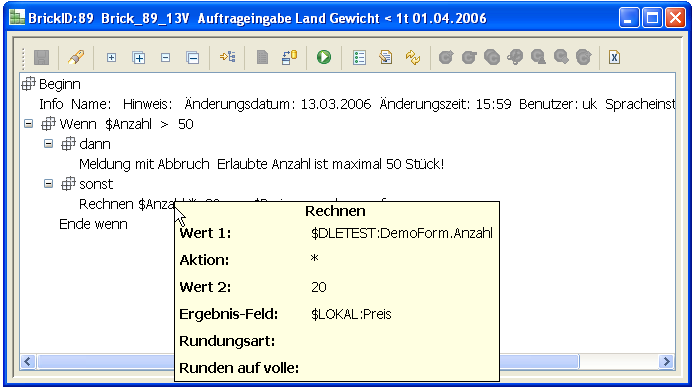
Tooltiptexte anzeigenWenn aktiviert, werden im Editorfenster Tooltips aktiviert.

Die Tooltips zeigen im Editor Fenster eine Zusammenfassung des Kommandos für einige Sekunden an, wenn man mit der Maus über das Kommando fährt:

Tastaturkürzel

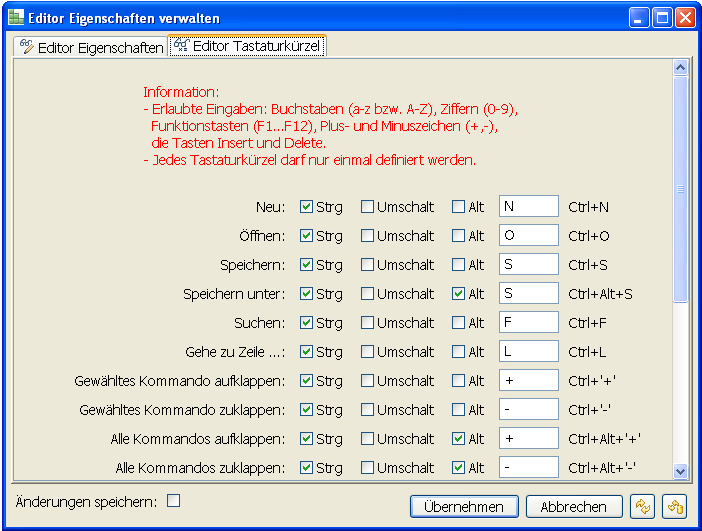
Über den Reiter „Tastaturkürzel“ können alle wesentlichen Tastaturkürzel des Editors angepaßt werden.

In dem Eingabefeld ganz rechts wird die Basistaste eingegeben, die für das entsprechende Kommando verwendet werden soll. Die Auswahlen rechts daneben geben an, welche zusätzlichen Tasten (Modifier) nötig sind.
Die Tastatureinstellungen werden mit den Editor Eigenschaften gespeichert und gelesen.

Änderungen der Eigenschaften verwalten

Im unteren Bereich des Fensters können über einige Funktionen die Eigenschaften verwaltet werden. Wen die Auswahl „Änderungen speichern“ aktiviert wurde, werden die geänderten Eigenschaften in einer Benutzerbezogenen Datei gespeichert, sobald auf „Übernehmen“ gedrückt wurde.
(C:\Dokumente und Einstellungen\BenutzerName\editorSettings.properties).
Ist diese Schaltfläche nicht aktiv, werden die Änderungen mit „Übernehmen“ nur für die laufende Sitzung übernommen. Nach Beenden des Programms gehen diese verloren.
Mit Abbrechen wird das Fenster geschlossen, ohne dass Änderungen vorgenommen werden.
Mit dem Symbol  werden alle Änderungen rückgängig gemacht und die vorigen Einstellungen wieder hergestellt.
Mit dem Symbol  werden die Einstellungen aus einer Systemweiten Konfiguration gelesen. Diese ist im DLE Verzeichnis unter client/user_settings/editorSettings.properties gespeichert.
Beim Start des Editors wird zunächst geprüft, ob Benutzerspezifische Einstellungen vorliegen. Wenn ja, werden diese verwendet. Wenn nicht, werden die systemweiten Einstellungen geladen.

Das Logfenster

Für Informationen zum DLE-Log siehe DLE-Log aktivieren.