

Tabellen organisieren die Daten in Spalten und Zeilen. Dabei entspricht eine Zeile einem Datensatz und eine Spalte einem Feld eines Datensatzes.

Tabellen organisieren die Daten in Spalten und Zeilen. Dabei entspricht eine Zeile einem Datensatz und eine Spalte einem Feld eines Datensatzes.
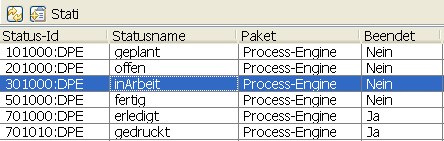
Oberhalb der Tabelle, befinden sich eine Reihe von Schaltknöpfen, sowie der Tabellentitel. Darunter folgt die eigentliche Tabelle, mit den Spaltenüberschriften und den einzelnen Tabellenzeilen.
Der Schaltknopf mit dem Symbol  aktualisiert die gezeigten Daten mit den aktuellen Werten aus der Datenbank.
Der Schaltknopf mit dem Symbol  öffnet einen Dialog zum anfügen eines neuen Datensatzes. Dieser Schaltknopf ist nur verfügbar, wenn die Tabelle editierbar ist.
Innerhalb einer Tabelle können die einzelnen Spalten verschoben werden. Um eine Spalte zu verschieben, drücken Sie in der Spaltenüberschrift die linke Maustaste und halten sie gedrückt. Dann „ziehen“ sie die Spalte nach links oder rechts an die gewünschte Position.
Die Spaltenüberschriften sind durch senkrechte Striche voneinander getrennt. Um die Spaltenbreite zu ändern, positionieren sie den Cursor auf diese Stelle. Der Cursor wechselt dann in das Verschiebesymbol. Drücken Sie dann die linke Maustaste und halten Sie sie gedrückt. Durch verschieben des Cursors bei gedrückter Maustaste können sie nun die Spaltenbreite anpassen.
Sie können Tabellen nach einzelnen Spalten sortieren. Dazu positionieren Sie den Cursor auf die Spaltenüberschrift. Mit einem Doppelklick der linken Maustaste wird die Sortierung der Spalte geändert.
Die Sortierrichtung wird in der Spaltenüberschrift durch einen Pfeil angezeigt. Kein Pfeil in der Spaltenüberschrift zeigt an, dass die Sortierung für diese Spalte ausgeschaltet ist.
Innerhalb einer Tabelle kann nach bestimmten Werten gesucht werden. Dazu markieren Sie eine Zeile der Tabelle und drücken dann die Tastenfolge Strg und F.
Dadurch wird der Suchdialog geöffnet:
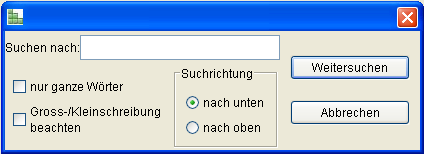
In dem Eingabefeld können sie eine Zeichen- oder Zahlenfolge angeben, nach der gesucht werden soll. Die Suche findet dann alle Zeilen, in denen in irgendeiner Spalte diese Zeichenfolge vorkommt.
Wird der Schalter „nur ganze Wörter“ aktiviert, werden nur Zeilen gesucht, in denen die Suchzeichenfolge als ganzes Wort (durch Leerstellen getrennt) vorkommt.
Wird der Schalter „Groß-/Kleinschreibung beachten“ gewählt, werden nur Zeilen gesucht, die der entsprechenden Schreibweise entsprechen.
Die Suchrichtung, ausgehend von der aktuellen Position in der Tabelle, kann mittels der Schalter „nach oben“ bzw. „nach unten“ geändert werden.
Durch drücken von Enter, oder durch drücken des Knopfes „Weitersuchen“, wird die Suche von der derzeitigen Position in der Tabelle in der gewählten Suchrichtung gestartet.
Wird eine übereinstimmende Zeile gefunden, wird diese als neue aktuelle Zeile markiert und es kann von dieser neuen Position weitergesucht werden.
Wird keine passende Zeile mehr gefunden, erfolgt die Meldung „Das Dokument wurde durchsucht“ und die zuletzt markierte Zeile bleibt bestehen.
Um eine neue Zeile hinzuzufügen, drücken Sie den entsprechenden Schaltknopf in der Titelleiste, oder drücken Sie in der Tabelle die rechte Maustaste und wählen sie aus dem aufklappenden Kontextmenü die Funktion „Neu“.
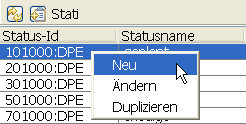
Danach öffnet sich der entsprechende Erfassungsdialog für einen neuen Datensatz.
Einzelne Werte einer Zeile können nicht direkt in einer Tabelle geändert werden. Diese werden über einen Änderungsdialog bearbeitet. Um diesen aufzurufen, wählen Sie die Funktion „Ändern“ aus dem Kontextmenü einer Tabelle (Siehe oben).
Eine andere Möglichkeit, den Änderungsdialog zu öffnen, ist ein Doppelklick in der zu bearbeitenden Tabellenzeile.
Diese Funktion steht nur bei Datensätzen zur Verfügung, die auch änderbar sind.
Um eine Zeile zu duplizieren, selektieren Sie die zu duplizierende Zeile und wählen Sie die Funktion „Duplizieren“ aus dem Kontextmenü einer Tabelle.
Danach öffnet sich der Erfassungsdialog, in dem die Werte für die neue Zeile aus der zu duplizierenden schon eingetragen sind. Diese können jetzt noch geändert und dann der neue Datensatz gespeichert werden.
Grundsätzlich werden nur die Werte eines Datensatzes dupliziert. Eine Ausnahme bilden die Bearbeitungsmasken für Benutzer und Organisationseinheiten. In diesen Masken dupliziert die Funktion auch die Detaildatensätze.