

Mit dieser Suchmaske können Todos nach den verschiedensten Kriterien gesucht und angezeigt werden.

Mit dieser Suchmaske können Todos nach den verschiedensten Kriterien gesucht und angezeigt werden.
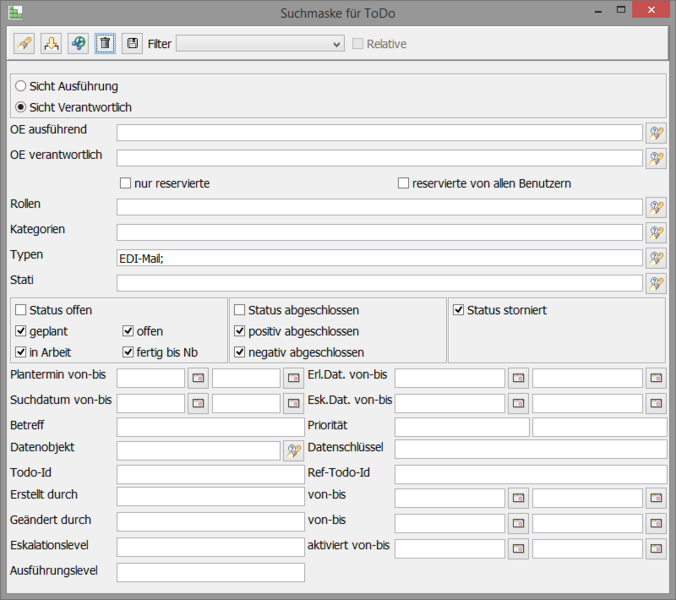
Grundsätzlich wird die Ergebnismenge der gefundenen Todos genauso gefiltert, wie die oben beschriebene Todo Liste. Das heiß, es können nur Todos gesucht werden, die für den aktuellen Benutzer bestimmt sind, oder für die er als Verantwortlicher gilt.
Im oberen Bereich der Maske befindet sich eine Toolbar, die einige Funktionen zur Suche bietet. Die einzelnen Elemente haben dabei folgende Bedeutung:
| Element | Beschreibung |
|---|---|
 | Startet die Suche und stellt das Ergebnis in der Todo Liste dar. |
 | Löscht alle Eingaben in den Suchfeldern. |
 | Löscht den derzeit aktiven Filter. |
 | Speichert die Suchanfrage mit einem Namen als Filter. Ein Dialog öffnet sich und fragt nach dem Filternamen. |
| Filter | Alle gespeicherten Filter können hier gewählt werden. |
| Relativ | Bei einem gewählten Filter können durch aktivieren dieser Option die Datumseingaben relativ zum Tagesdatum behandelt werden. Alle Datumsangaben in der Suchanfrage werden für das Tagesdatum so umgestellt, das sie sich wie in der ursprünglichen Suchanfrage verhalten. Wenn die Suchanfrage z.B. am 1. Januar erstellt wurde und ein Zeitraum vom 1. Januar bis zum 15. Januar eingegeben wurde, würde eine relative Suche am 1. Februar den Zeitraum vom 1. Februar bis zum 15. Februar ergeben. |
Die einzelnen Suchfelder werden durch „und“ in der Suchanfrage miteinander verknüpft. Sollte für ein Suchfeld die Eingabe mehrerer Werte (durch „;“ getrennt) möglich sein, sind diese durch „oder“ verknüpft.
Folgende Suchkriterien können eingegeben werden:
| Suchfeld | Beschreibung |
|---|---|
| Sicht | Ausführung oder Verantwortlich. Neben den anderen Filterkriterien werden zusätzlich nur die Todos gesucht, die für den aktuellen Benutzer bestimmt sind, oder für die er verantwortlich ist. |
| OE ausführend | Hier können mehrere Organisationseinheiten angegeben werden. |
| OE verantwortlich | Hier können mehrere Organisationseinheiten angegeben werden. |
| nur reservierte | Es werden nur Todos gesucht, die der aktuelle Benutzer reserviert hat. |
| Reservierte von allen Benutzern | Es werden nur Todos gesucht, die reserviert sind durch irgendeinen Benutzer. |
| Rollen | Hier können mehrere Rollen angegeben werden. |
| Kategorien | Hier können mehrere Kategorien angegeben werden. |
| Typen | Hier können mehrere Typen angegeben werden. |
| Stati | Hier können mehrere Stati angegeben werden. |
| Status offen | Selektiert alle offenen Statusgruppen. |
| geplant | Selektiert nur Todos im Status „geplant“. (Statusgruppe PLANNED) |
| In Arbeit | Selektiert nur Todos im Status „in Arbeit“. (Statusgruppe INWORK) |
| Offen | Selektiert nur Todos im Status „offen“. (Statusgruppe OPEN) |
| Fertig bis NB | Selektiert nur Todos im Status „fertig (bis Nachbearbeitung)“. (Statusgruppe FINISHED) |
| Status erledigt | Selektiert alle „erledigt“ Statusgruppen. |
| Positiv erledigt | Selektiert nur Todos im Status „erledigt“. (Statusgruppe DONE) |
| Negativ erledigt | Selektiert nur Todos im Status „negativ erledigt“. (Statusgruppe NEGDONE) |
| Status storniert | Selektiert nur Todos im Status „storniert“. (Statusgruppe CANCELLED) |
| Plantermin | Hier kann eine Zeitspanne für den Plantermin angegeben werden. |
| Erl. Dat. | Hier kann eine Zeitspanne für den Erledigungstermin angegeben werden. |
| Suchdatum | Hier kann eine Zeitspanne für den Suchtermin angegeben werden. |
| Esk. Dat. | Hier kann eine Zeitspanne für den Eskalationstermin angegeben werden. |
| Betreff | Sucht nach Todos, die mit dieser Zeichenkette anfangen. Wird ein Prozent („%“) am Anfang der Zeichenkette eingegeben, wird nach allen Todos gesucht, die die folgende Zeichenkette enthalten. Bei letzterer Suchart wird zudem nicht zwischen Groß- und Kleinschrift unterschieden. |
| Priorität | Hier kann ein Prioritätsbereich (von bis) angegeben werden. |
| Datenobjekt | Hier kann das zur Todo gehörende Hauptdatenobjekt angegeben werden. |
| Datenschlüssel | Hier kann der zur Todo gehörende Datenschlüssel (z.B. Primärschlüssel des Datenobjekts) angegeben werden. |
| Todo-Id | Hier können mehrere Todo-Ids angegeben werden. |
| Ref-Todo-Id | Hier können mehrere Referenz-Todo-Ids angegeben werden. |
| Erstellt durch | Hier können mehrere Benutzerkennungen angegeben werden. |
| Von-bis | Hier kann eine Zeitspanne für das Erstellungsdatum angegeben werden. |
| Geändert durch | Hier können mehrere Benutzerkennungen angegeben werden. Gesucht wird nach den Todos, die durch den oder die Benutzer zuletzt geändert wurden. |
| Von-bis | Hier kann eine Zeitspanne für das Änderungsdatum angegeben werden. |
| Eskalation ab | Hier kann eine Eskalationsstufe (numerisch) angegeben werden. Es werden nur Todos gesucht, die n-mal eskaliert sind. |
| Aktiviert von-bis | Hier können noch laufende Todos abgefragt werden, die in dieser Zeitspanne aktiviert wurden und noch nicht abgeschlossen sind. |