Die Brick Verwaltung kann aus dem Administrationsmenü gestartet werden.

Die Brick Verwaltung kann aus dem Administrationsmenü gestartet werden.
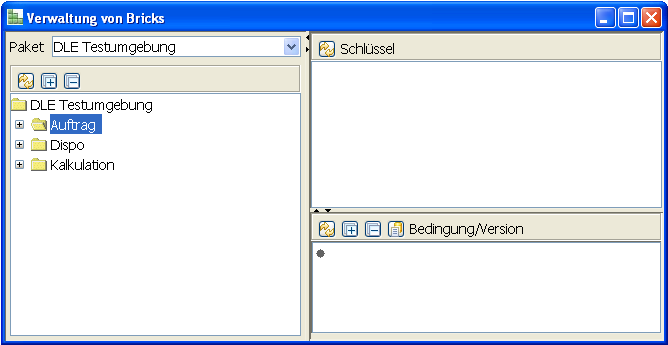
Seit Version 1.3 sind die einzelnen Objekttypen durch unterschiedliche Symbole gekennzeichnet (die in Klammer und unter Anführungszeichen stehenden Beispiele beziehen sich auf die Abbildung unten):
 Paket („DLE Testumgebung“)
 Ordnergruppe („Auftrag“)
 Ordner („Auftragseingabe“)
 Schlüsseldefinition („Nach Org-Einheit“) Gesperrt:
 Schlüssel („Land“) Gesperrt:
 Bedingung (Constraint) („Gewicht < 1 T“)
 Bedingung mit hinterlegtem Brick (Constraint Brick)
 Version („01.04.2006 00:00 89“)
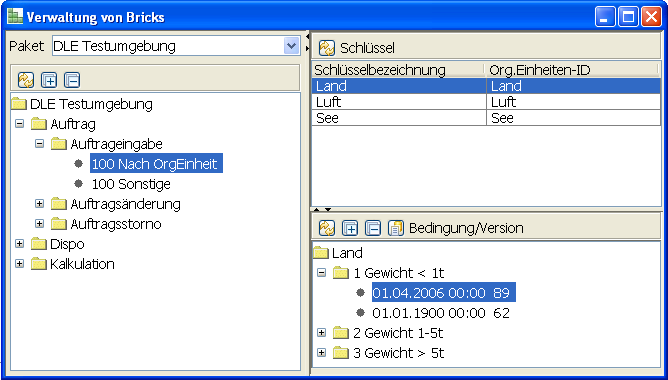
Links oben befindet sich eine Auswahlliste der installierten Pakete. Darunter werden in einem Baum die für ein Paket definierten Ordnergruppen, Ordner und Schlüsseldefinitionen angezeigt.
Hier können diese auch geändert, gelöscht und neu angelegt werden.
Zudem ist es hier möglich, Teilbereiche oder auch das gesamte Paket zu exportieren und wieder zu importieren.
Wurde eine Schlüsseldefinition selektiert, werden rechts oben alle für diese Definition angelegten Schlüssel angezeigt.
Rechts unten werden die Bedingungen und Versionen für einen Schlüssel gezeigt, sowie, optional, die Historie für einen selektierten Brick.
Die Bearbeitung erfolgt dabei grundsätzlich dem Standard, wie in Kapitel 4 beschrieben.
Die Ordnergruppen haben keine logische Auswirkung auf die Suche und Ausführung von Bricks. Sie dienen nur zur übersichtlichen Gruppierung von einzelnen Ordnern. Um eine neue Ordnergruppe anzulegen, drückt man auf dem obersten Knoten (dem Paketnamen) die rechte Maustaste. Damit öffnet sich das Kontextmenü und man wählt den Menüpunkt „neue Gruppe“.
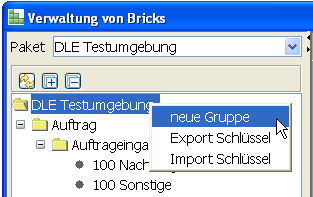
Damit öffnet sich die Bearbeitungsmaske für Ordnergruppen.
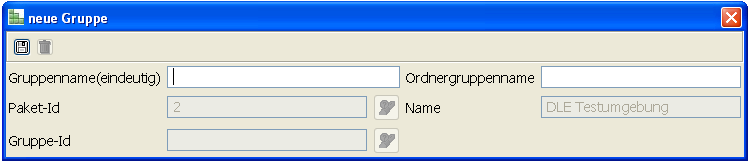
Dabei haben die einzelnen Felder die folgende Bedeutung:
| Feld | Pflicht | Beschreibung |
|---|---|---|
| Gruppenname | J | Ein eindeutiger interner Gruppenname. Der Name muss eindeutig innerhalb eines Paketes sein. |
| Ordnergruppenname | J | Ein beschreibender Name, der in der Übersicht gezeigt wird. |
Die anderen Felder werden automatisch ermittelt und können nicht verändert werden. Sie zeigen die interne Paket-Id, den Paketnamen und die interne Paket-Id.
Um eine Ordnergruppe zu ändern oder zu löschen, ist diese zu selektieren und mit der rechten Maustaste aus dem Kontextmenü die Funktion „Gruppe bearbeiten“ zu wählen.
Die Ordner bilden die eigentlichen Aufrufpunkte der DLE. Eine Beschreibung der Aufruflogik findet sich im Bereich Aufruflogik im Kapitel Bricks und Ordner.
Um einen neuen Ordner anzulegen, drückt man auf der Ordnergruppe, unter der der Ordner angelegt werden soll, die rechte Maustaste. Damit öffnet sich das Kontextmenü und man wählt den Menüpunkt „neuer Ordner“.
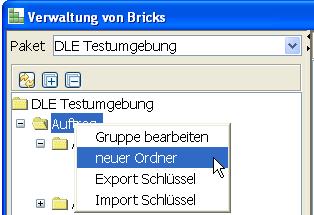
Damit öffnet sich die Bearbeitungsmaske für Ordner
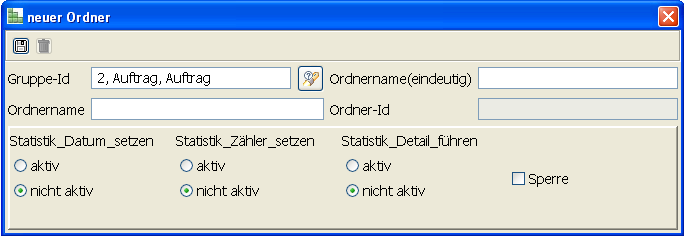
Dabei haben die einzelnen Felder die folgende Bedeutung:
| Feld | Pflicht | Beschreibung |
|---|---|---|
| Gruppe-Id | J | Die Ordnergruppe, zu dem der Ordner gehört. Um einen Ordner in eine andere Gruppe zu verschieben, hier eine andere Ordnergruppe wählen. |
| Ordnername (eindeutig) | J | Ein eindeutiger interner Ordnername. Der Name muss eindeutig innerhalb eines Paketes sein. Dieser Name wird beim Aufruf der DLE angegeben, bestehende Namen sind also nur zu ändern, wenn auch der Aufruf geändert wird. |
| Ordnename | J | Ein beschreibender Name, der in der Übersicht gezeigt wird. |
| Ordner-Id | J | Wird automatisch erstellt, der interne Primärschlüssel des Ordners. |
| Statistik Datum | N | Dient als Vorgabe für alle darunter liegenden Bereiche. Bei Aktivierung wird bei jedem Brickzugriff das Zugriffsdatum gespeichert. |
| Statistik Zähler | N | Dient als Vorgabe für alle darunter liegenden Bereiche. Bei Aktivierung wird bei jedem Brickzugriff der Zugriffszähler erhöht und gespeichert. |
| Statistik Detail | N | Dient als Vorgabe für alle darunter liegenden Bereiche. Wird derzeit nicht verwendet. |
| Sperre | N | Ein gesperrter Ordner wird nicht aufgerufen. |
Unterhalb eines Ordners werden die Schlüsseldefinitionen angelegt. Diese bestimmen den Aufbau und die Wertigkeit der darunter liegenden Schlüssel. Die Wertigkeit definiert die Aufrufreihenfolge der Schlüssel und der Aufbau definiert die Schlüsselbegriffe, nach denen ein Schlüssel gültig ist.
Um einen neue Schlüsseldefinition anzulegen, drückt man auf dem Ordner, unter der der Schlüssel angelegt werden soll, die rechte Maustaste. Damit öffnet sich das Kontextmenü und man wählt den Menüpunkt „neue Schlüsseldefinition“.
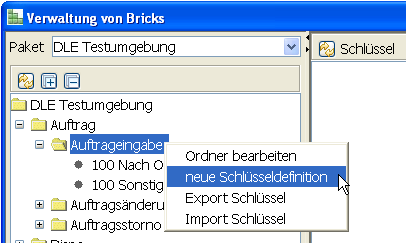
Damit öffnet sich die Bearbeitungsmaske für Schlüsseldefinitionen
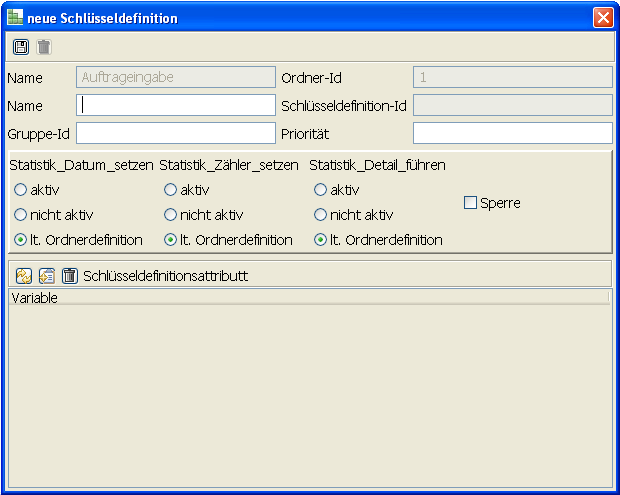
Im Oberen Teil sind die Felder für Namen und Wertigkeit der Schlüsseldefinition, darunter die Statistikvorgaben und im unteren Teil eine Tabelle, in der die Schlüsseldefinitionsattribute definiert werden.
Dabei haben die einzelnen Felder die folgende Bedeutung:
| Feld | Pflicht | Beschreibung |
|---|---|---|
| Name | J | Ein beliebiger Name dieser Schlüsseldefinition. |
| Gruppe-Id | J | Eine Gruppennummer. Es empfiehlt sich Gruppennummern in 10er oder 100er Schritten zu vergeben, um später einfach neue Gruppen einfügen zu können. Haben mehrere Schlüsseldefinitionen die gleiche Gruppen-ID, wird nur der erste passende Brick aus dieser Gruppe ausgeführt. |
| Priorität | J | Die Priorität definiert die Reihenfolge der Schlüsseldefinitionen innerhalb einer Gruppe. Es empfiehlt sich Prioritäten in 10er oder 100er Schritten zu vergeben, um später einfach neue Schlüsseldefinitionen einfügen zu können. |
Die nicht aktiven Felder werden automatisch ermittelt und können nicht geändert werden. Sie zeigen den zugehörigen Ordner, die Ordner-Id, sowie die Schlüsseldefinitions-Id.
Die Schlüsseldefinitionsattribute können in der unteren Tabelle hinzugefügt werden. Die Attribute werden dabei mittels der Feldauswahl ausgewählt, oder neu angelegt. Die Feldauswahl ist im Brickeditor genauer beschrieben.
Die Statistikwerte können hier genau wie bei der Ordnerdefinition ausgewählt werden. Sie überschreiben hier die Vorgaben aus der Ordnerdefinition und gelten für alle darunter definierten Schlüssel.

Für eine Schlüsseldefinition können ein oder mehrere Schlüssel angelegt werden. Diese werden nicht in der Baumstruktur dargestellt, sondern im rechten oberen Fenster der Maske.
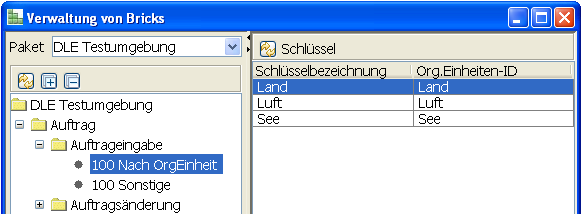
Die Darstellung erfolgt in einer Tabelle, für die Schlüsselbezeichnung und für jedes Schlüsseldefinitionsattribut wird dabei eine Spalte der Tabelle erstellt. Durch einen Doppelklick auf einen Schlüssel, oder über das Kontextmenü öffnet sich die Bearbeitungsmaske:
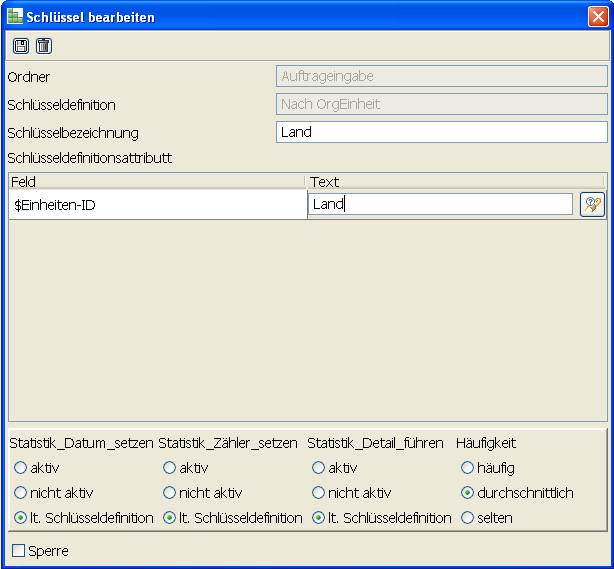
Im oberen Teil der Maske befinden sich die Angaben zum übergeordneten Paket und zur übergeordneten Schlüsseldefinition, sowie ein Eingabefeld für den Schlüsselnamen. Darunter ist eine Tabelle, in der für jeden Schlüssel (aus der Schlüsseldefinition) ein Schlüsselwert eingegeben werden kann.
Im unteren Teil befinden sich die Statistikvorgaben, sowie der Sperrschalter.
Die einzelnen Felder haben dabei folgende Bedeutung:
| Feld | Pflicht | Beschreibung |
|---|---|---|
| Schlüsselbe-zeichnung | J | Ein beliebiger Name dieses Schlüssels. Wird der Name leer gelassen, wird er automatisch aus den Schlüsselwerten zusammengesetzt. |
| Feld | J | Der Feldname aus der Schlüsseldefinition. |
| Text | N | Der Wert für den Schlüssel, sollte für das Feld eine Nachschlagetabelle definiert sein, kann hier über die Nachschlagefunktionalität gesucht werden. |
| Sperre | N | Ist ein Schlüssel gesperrt, wird dieser bei der Ausführung nicht berücksichtigt. |
Die nicht aktiven Felder werden automatisch ermittelt.
Die Statistikwerte können hier genau wie bei der Schlüsseldefinition ausgewählt werden. Sie überschreiben hier die Vorgaben aus der Schlüsseldefinition und gelten für alle darunter definierten Bedingungen.
Für jeden Schlüssel können ein oder mehrere Bedingungen angelegt werden. Wird ein neuer Schlüssel angelegt, wird automatisch eine Bedingung „automatic“ angelegt. Die Bedingungen zu einem Schlüssel werden in dem unteren rechten Fenster dargestellt. In der Baumstruktur werden zudem unter jeder Bedingung auch die angelegten Versionen gezeigt.
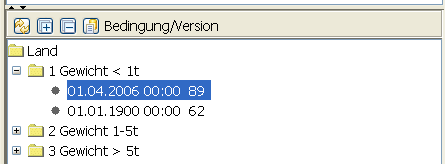
Über das Kontextmenü des Schlüssels kann man die Schlüsseldefinition bearbeiten oder einen neuen Schlüssel anlegen.
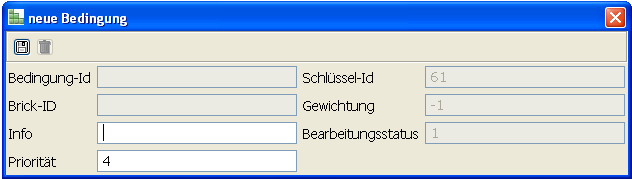
Die einzelnen Felder haben dabei folgende Bedeutung:
| Feld | Pflicht | Beschreibung |
|---|---|---|
| Info | J | Ein beschreibender Text für die Bedingung. |
| Priorität | J | Legt die Reihenfolge fest, in der die einzelnen Bedingungen abgearbeitet werden. |
Die nicht aktiven Felder werden automatisch ermittelt.
Zu jeder Bedingung gehört ein Bedingungsbrick, der aufgerufen wird, um die Bedingung zu evaluieren. Näheres hierzu findet sich in Kapitel 3.1.
Um eine Bedingung zu bearbeiten, oder den Bedingungsbrick zu editieren, muss die entsprechende Funktion über das Kontextmenü einer Bedingung aktiviert werden.
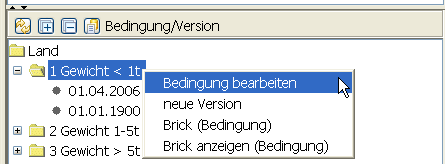
Hier kann auch die Bearbeitungsmaske einer Bedingung geöffnet werden. Zudem kann über das Menü eine neue Version unter einer Bedingung angelegt werden. Der Bedingungsbrick kann im Editor zur Bearbeitung oder nur zur Anzeige geöffnet werden.
Zu jeder Bedingung können ein oder mehrere Versionen angelegt werden. Wird eine neue Bedingung angelegt, wird auch automatisch eine Version angelegt. Diese ist vom 1.1.1900 bis zum 31.12.2999 gültig.
Über das Kontextmenü einer Version wird die Bearbeitungsmaske einer Version geöffnet.
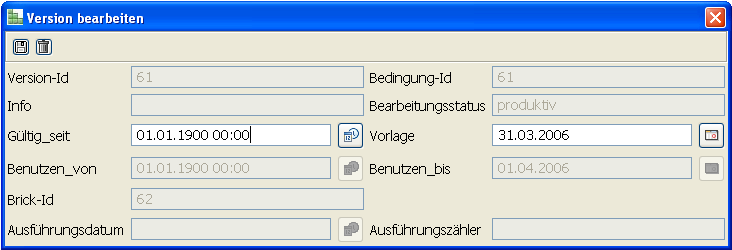
Die einzelnen Felder haben dabei folgende Bedeutung:
| Feld | Pflicht | Beschreibung |
|---|---|---|
| Gültig_seit | J | Ab wann diese Version gültig ist. |
| Vorlage | J | Ein Vorlagedatum, dient zur Information wann diese Version z.B. überprüft werden soll. |
| Benutzen_von | X | Das technische Datum, das für die Bricksuche verwendet wird. Entspricht dem Gültig_seit Datum. |
| Benutzen_bis | X | Das technische Datum, das für die Bricksuche verwendet wird. Entspricht dem Gültig_seit Datum der nächsten Version. |
| Brick_Id | X | Die interne ID des hinterlegten Bricks. Diese ist eindeutig und kann als Suchbegriff genutzt werden. Sie wird in Logausgaben, sowie im Titel des Brickeditors gezeigt. |
| Ausführungsdatum | X | Falls die Statistik eingeschaltet wurde, wird hier der erste Aufruf der Version gesetzt. |
| Ausführungszähler | X | Falls die Statistik eingeschaltet wurde, wird hier die Anzahl der Aufrufe der Version gesetzt. |
Jedesmal, wenn ein Brick gespeichert wird, wird dieser historisiert. So läßt sich jede Änderung zurückverfolgen. Die Historie eines Bricks kann über das Symbol  in der Toolbar des rechten unteren Fensters angezeigt und versteckt werden. Wird diese gezeigt, teilt sich das untere rechte Fenster und im unteren Bereich ist die Historie zu sehen.
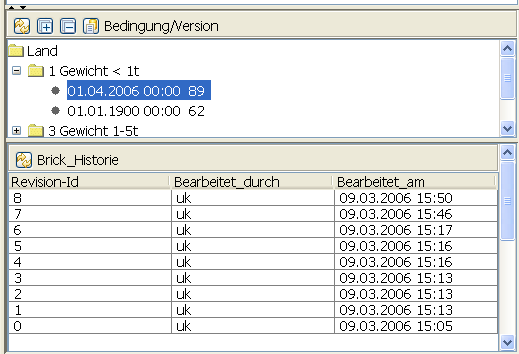
Jede Revision, dass heißt Brickänderung, wird mit dem Bearbeitungsdatum und dem Bearbeiter tabellarisch angezeigt. Die einzelnen Revisionen können zur Anzeige im Brickeditor geöffnet werden. Eine Bearbeitung alter Revisionen ist nicht erlaubt, jedoch können alte Revisionen ganz oder teilweise in aktuelle kopiert werden. Dies kann über die Copy&Paste Möglichkeit des Editors, oder über Speichern und Laden Funktion im Editor erreicht werden.
Wie lange eine alte Revision vorgehalten werden soll, kann über einen Parameter der DLE Session gesteuert werden. Das Parameter RemoveBrickCodeDays gibt an, wie viele tage eine alte Revision vorgehalten werden soll.
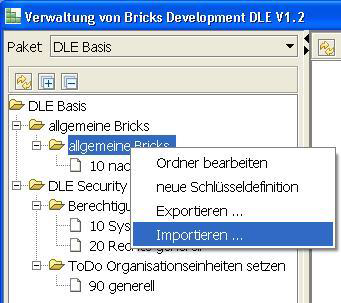
Die Paketdaten und/oder Schlüssel einzelner Pakete, Ordnergruppen, Ordner und Schlüsseldefinitionen lassen sich über die Brick Verwaltung gezielt exportieren und importieren. Die Rechteerteilung für den Export/Import lässt sich über die DSE (Dynamic Security Engine) konfigurieren.
Die Exportfunktion der Brick-Verwaltung dient dazu, Paketdaten mit den dazugehörigen Schlüsseln der DLE zu exportieren.
Um Daten zu exportieren muss auf der jeweiligen Ebene (Pakete, Ordnergruppen, Ordner oder Schlüsseldefinitionen) mit Rechtsklick der Maus ein Kontextmenü geöffnet werden.
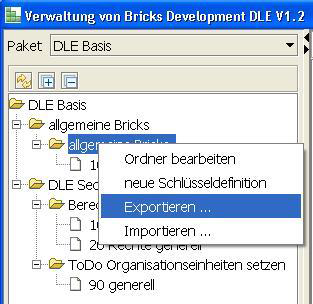
Die Aktion „Exportieren …“ öffnet die Maske für die Konfiguration des Datenexports. Die weitere Vorgehensweise wird unter dem Punkt "Konfiguration des Datenexports" im Kapitel Bereiche > Administration > Bricks > Export beschrieben.
Die Importfunktion der Brick-Verwaltung dient dazu, Paketdaten mit den dazugehörigen Schlüsseln in die DLE zu importieren.
Um den Import aus der Brick-Verwaltung anzustoßen muss mit der rechten Maustaste das Kontext-Menü im Paketbaum geöffnet und die Aktion „Importieren …“ ausgewählt werden. Die Import-Aktion zeigt dann den Dialog für die Konfiguration des Imports. Dieser wird unter dem Punkt "Konfiguration des Datenimports" im Kapitel Bereiche > Administration > Bricks > Import beschrieben.